Como configurar o Webshare com o ixBrowser
O Webshare é um fornecedor líder de serviços de proxy que oferece soluções de proxy seguras e eficientes, incluindo proxies residenciais e proxies de data center, concebidas para web scraping, monitorização de SEO, verificação de anúncios e estudos de mercado. As suas proxies residenciais utilizam IPs de dispositivos reais para garantir um elevado anonimato, contornando eficazmente restrições geográficas e mecanismos anti-scraping, enquanto as proxies de data center oferecem um desempenho de alta velocidade e económico para o processamento de dados em massa. Com cobertura global de IPs, o Webshare suporta modos de IP rotativos e estáticos, complementados por ferramentas fáceis de utilizar, como integração de API e extensões de navegador para uma gestão de proxy simplificada. Atendendo tanto a projetos de pequena escala como a necessidades empresariais, oferece planos de subscrição flexíveis que equilibram desempenho e acessibilidade.
O Webshare garante elevada estabilidade, baixa latência e uma política rigorosa de "no-logs" para proteger a privacidade do utilizador, juntamente com opções de teste gratuito e preços transparentes para reduzir as barreiras de entrada. Desenvolvedores, analistas de dados e equipas de marketing podem executar tarefas de forma eficiente, tais como o acompanhamento de rankings de SEO transregionais, monitorização de preços da concorrência e verificação de conteúdos publicitários. A sua facilidade de utilização, escalabilidade e suporte técnico 24/7 tornam-no numa ferramenta ideal para aumentar o anonimato online e a conformidade, capacitando empresas e indivíduos a manterem a competitividade na tomada de decisões baseada em dados.
Antes de começar
Antes de começarmos, é importante obter algumas proxies. Vamos precisar delas mais adiante no tutorial. O Webshare é uma excelente opção porque oferece 10 proxies premium gratuitas a qualquer pessoa que se registe. Nem sequer precisa de fornecer as informações do seu cartão de crédito.
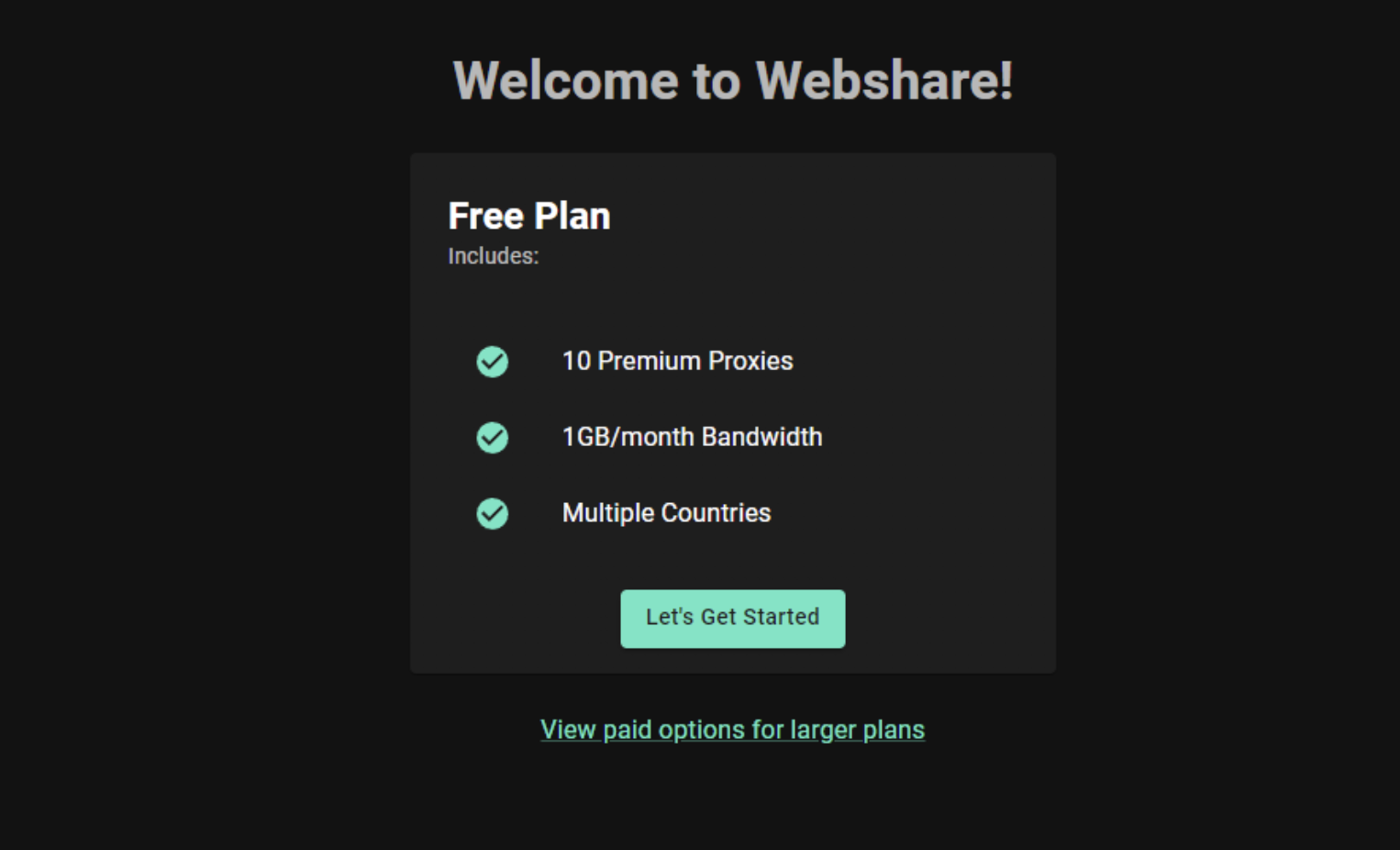
Para começar, aceda ao website do Webshare e crie uma conta. Assim que se registar, receberá as suas proxies gratuitas. Para ver os detalhes, navegue até à secção "Proxy List" no seu painel de controlo. Estas proxies incluem 1 GB de largura de banda por mês e pode escolher entre vários países.
Se precisar de mais proxies ou largura de banda, também pode explorar os planos pagos do Webshare. Mas, por agora, o plano gratuito é suficiente para começar.
Como configurar uma única proxy no ixBrowser?
Configurar uma proxy no ixBrowser é fácil. Basta seguir estes passos para começar.
Passo 1: Descarregar e Instalar o ixBrowser
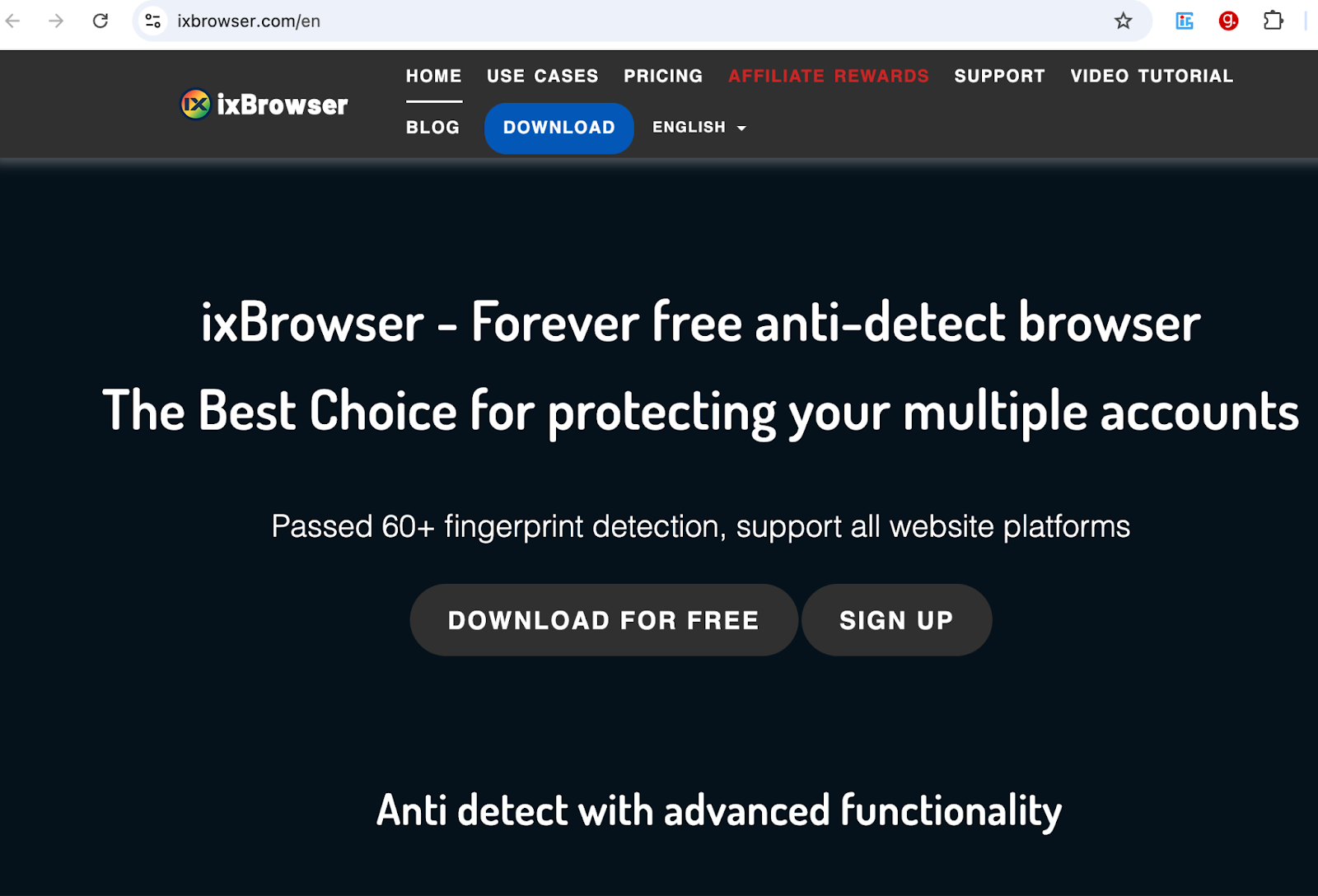
Aceda ao website do ixBrowser e clique no botão Download. Isto irá descarregar o instalador .exe para o seu computador.
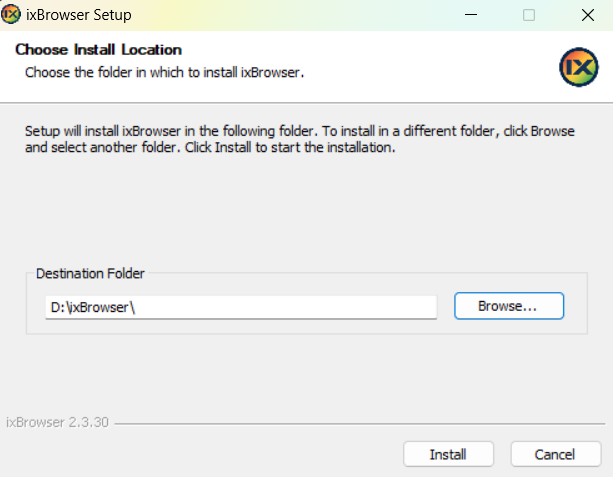
Localize o instalador descarregado e clique duas vezes nele. Em seguida, escolha o caminho de instalação preferido e clique no botão “Install” para iniciar o processo de instalação.
Passo 2: Criar a Sua Conta
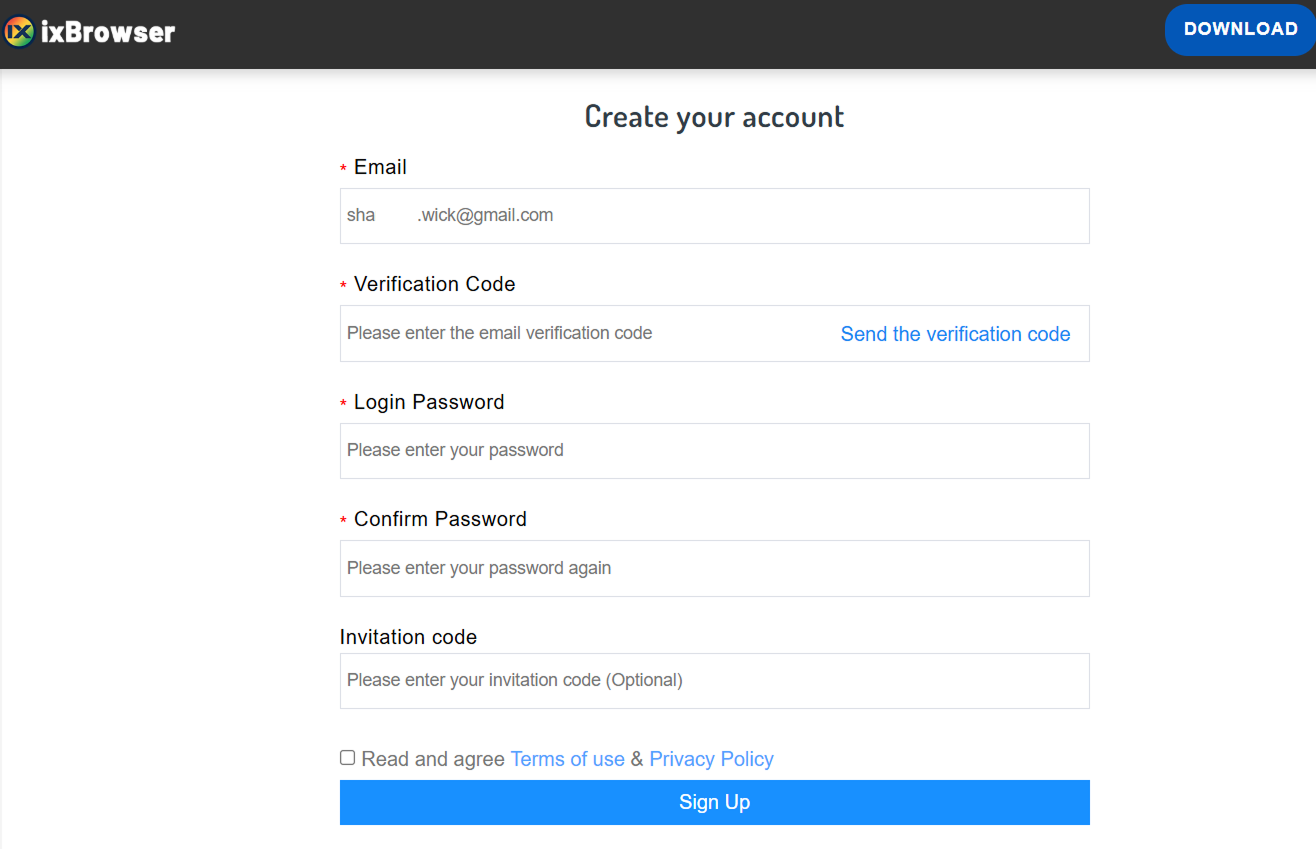
Após a instalação, o ixBrowser irá direcioná-lo para a página de criação de conta. Lá, insira os detalhes solicitados, como o seu e-mail, nome de utilizador e palavra-passe, e clique em Sign Up para concluir o registo.
Passo 3: Aceder às Definições de Proxy
Assim que se tiver registado com sucesso, será levado para a página inicial do ixBrowser.
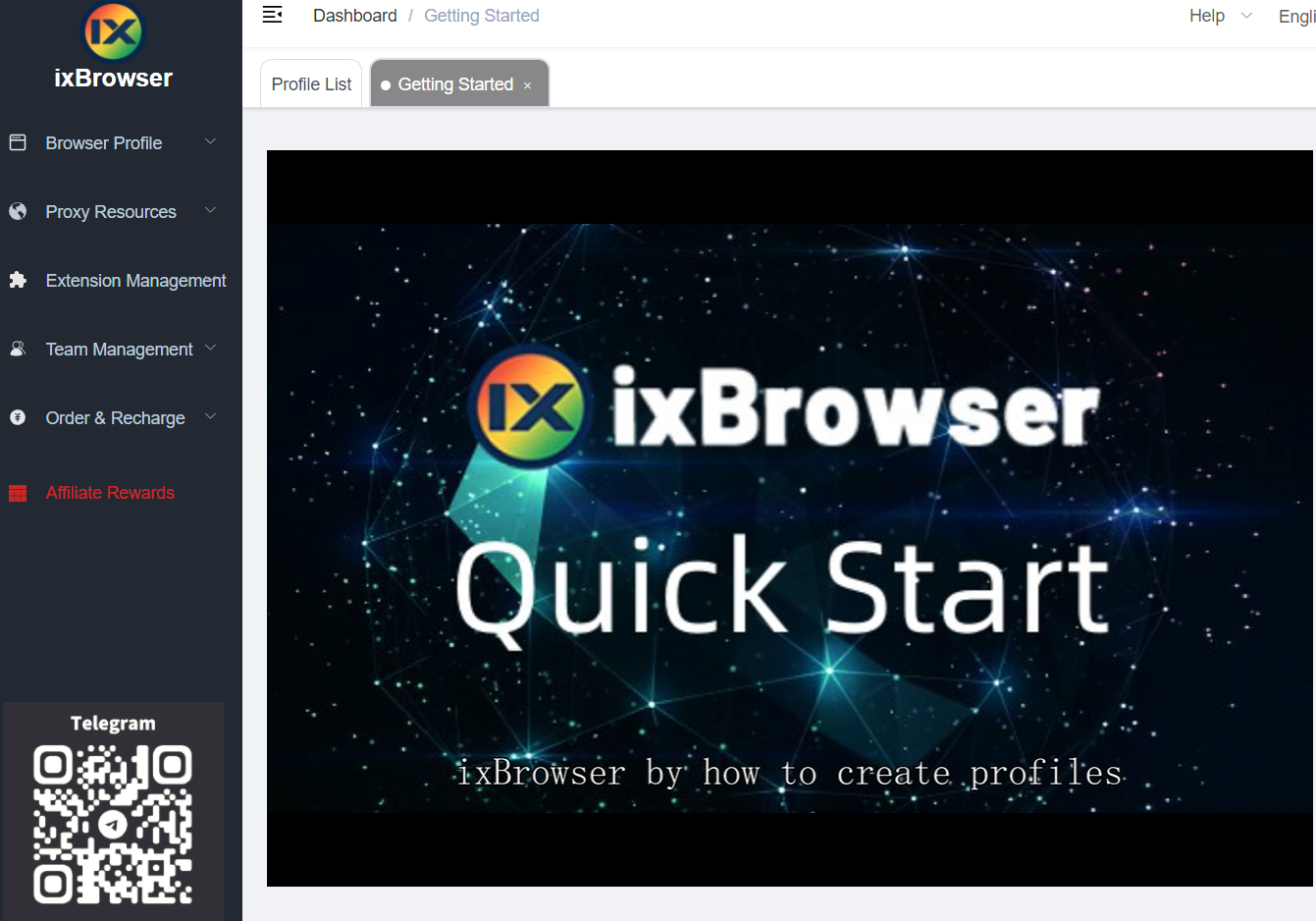
No menu de navegação à direita, selecione Proxy Resources. Em seguida, clique em Static Proxy para abrir o ecrã de configuração de proxy.
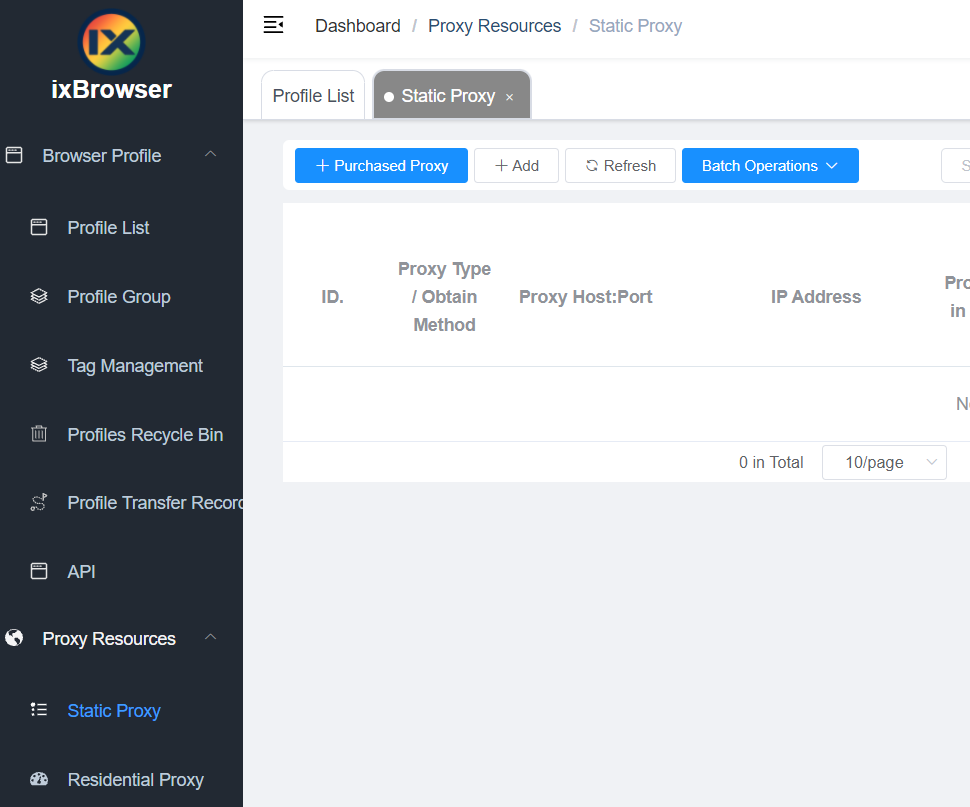
Passo 4: Inserir Detalhes da Proxy e Confirmar
Preencha os detalhes da proxy necessários.
- Proxy Type - Selecione o tipo de proxy que está a utilizar.
- Proxy Host - Insira o endereço do host da proxy.
- Proxy Port - Forneça o número da porta.
- Proxy Account and Password - Se necessário, insira o seu nome de utilizador e palavra-passe.
Assim que todos os detalhes estiverem preenchidos, clique em Confirm para guardar as definições.
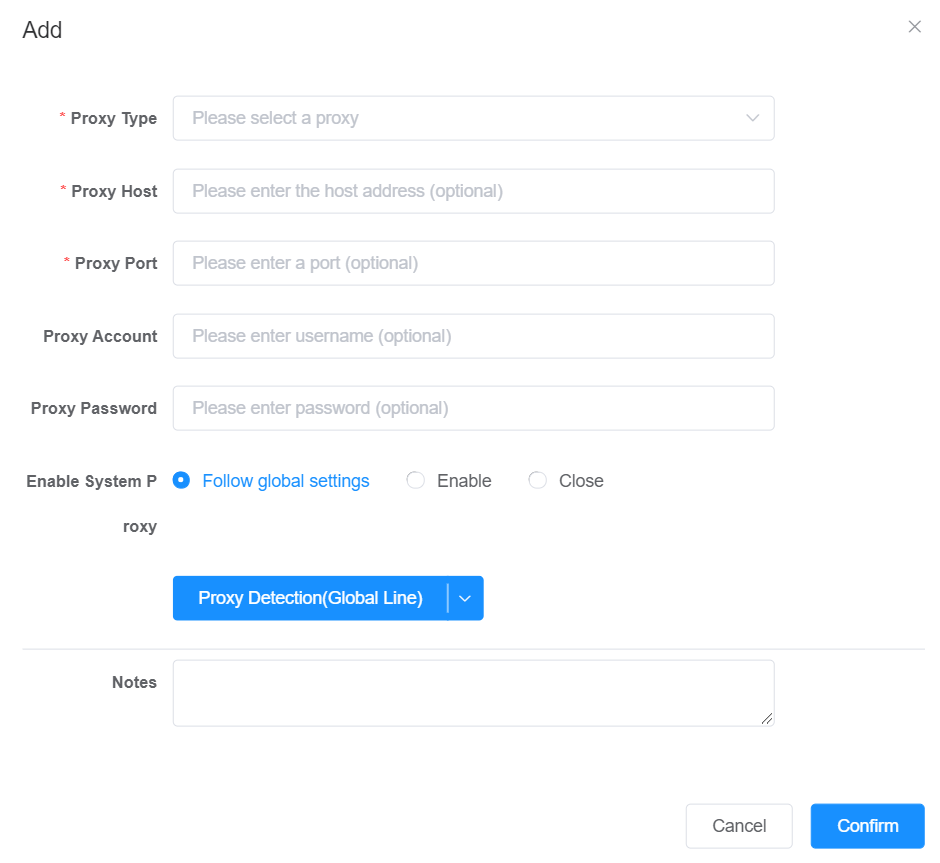
Configurou agora com sucesso uma única proxy no ixBrowser.
Como configurar proxies em lote no ixBrowser?
Configurar proxies em lote no ixBrowser permite-lhe adicionar várias proxies de uma só vez. Siga estes passos para configurar proxies em lote.
Passo 1: Aceder às Definições de Proxy em Lote
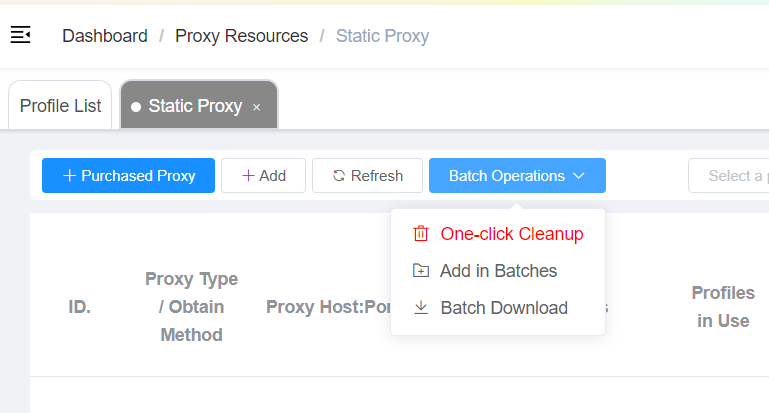
Vá à página inicial do ixBrowser. Lá, no menu de navegação à direita, clique em Proxy Resources e selecione Static Proxy para abrir o ecrã de gestão de proxies.
Expanda o menu suspenso Batch Operations.
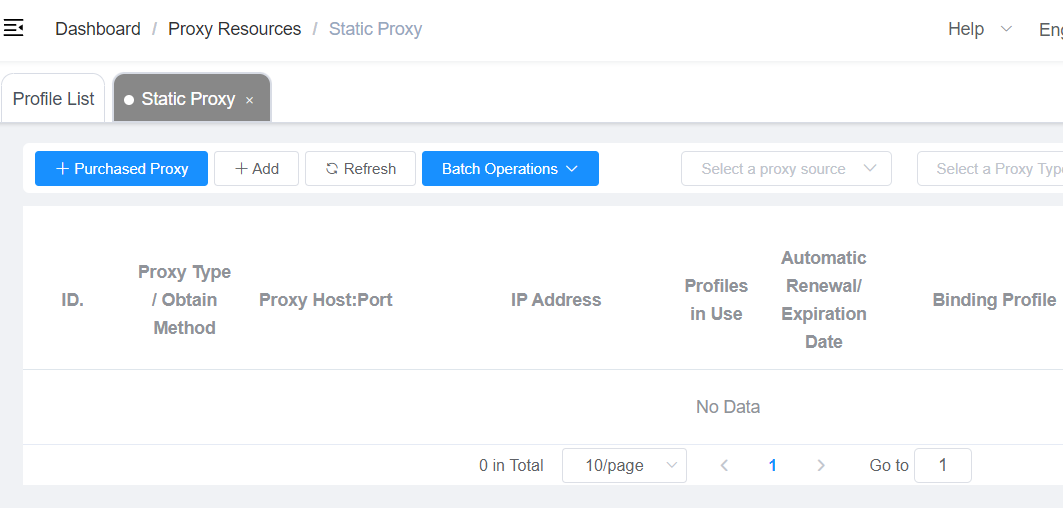
Clique em “Add in Batches” para aceder ao ecrã de configuração de proxies em lote.
Passo 2: Inserir Detalhes da Proxy em Lote
No campo de entrada em lote, insira os detalhes da sua proxy utilizando o formato abaixo.
IP_da_proxy:porta:utilizador:palavra-passe
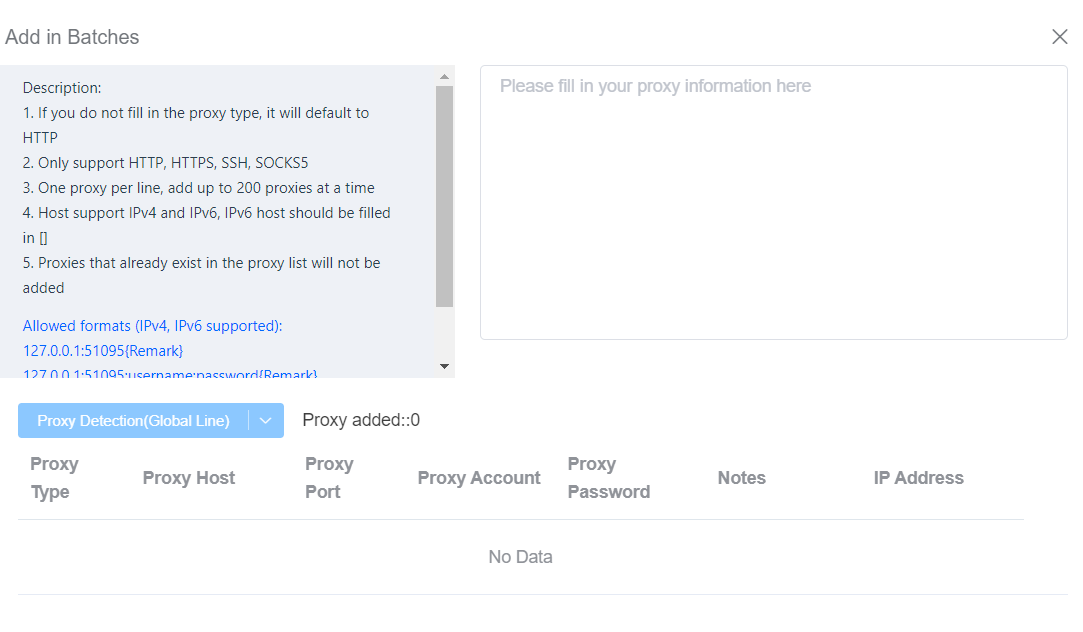
Cada proxy deve estar numa nova linha. Pode adicionar até 200 proxies de uma só vez.
Os tipos de proxy suportados são HTTP, HTTPS, SSH e SOCKS5.
Se não especificar um tipo de proxy, o valor predefinido será HTTP.
IPv4 e IPv6 são suportados. Se utilizar IPv6, coloque o host entre parênteses retos, por exemplo.
[endereço_IPv6]:porta:utilizador:palavra-passe
Passo 3: Confirmar e Rever Proxies
Depois de inserir os detalhes da sua proxy, clique em Confirm.
O ixBrowser adicionará automaticamente as proxies e irá exibi-las numa lista, como mostrado abaixo.
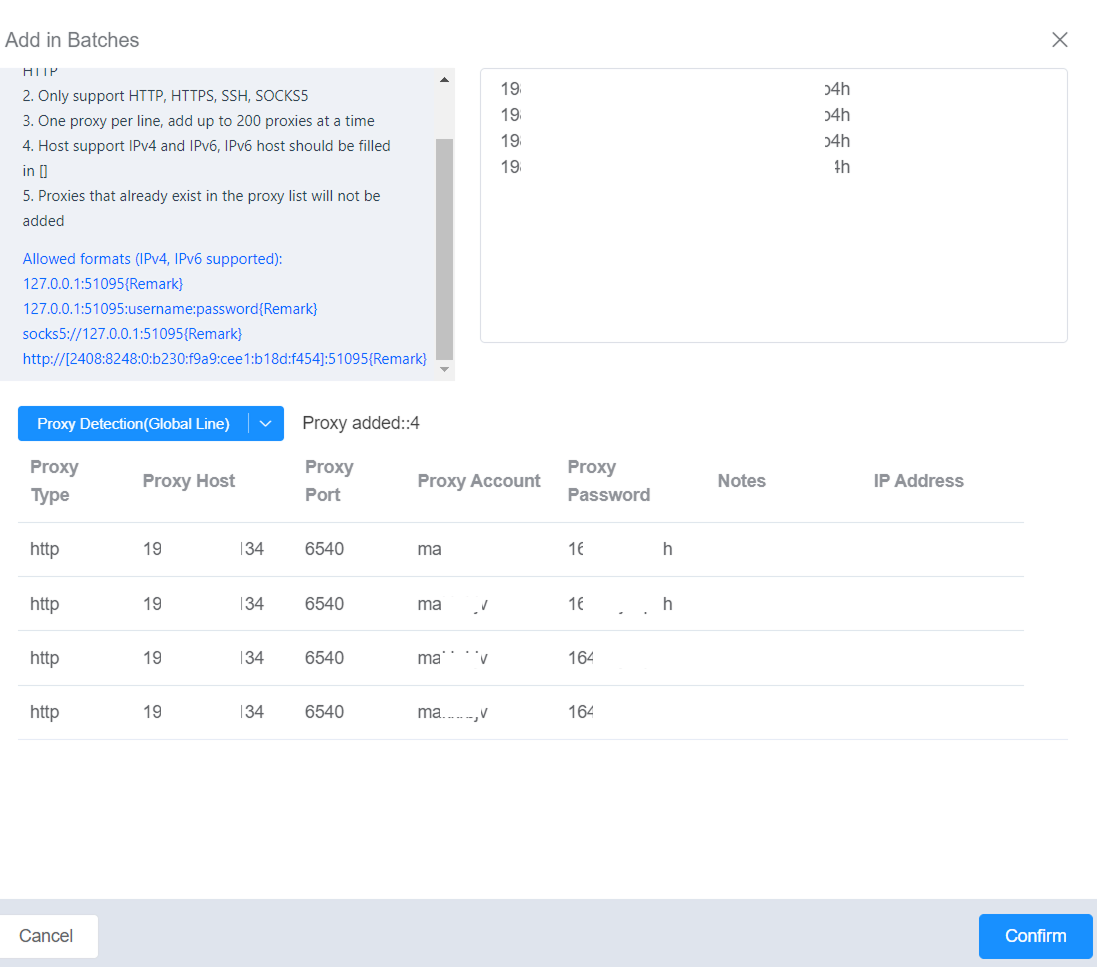
Configurou agora com sucesso proxies em lote no ixBrowser.
Não se esqueça de criar uma nova conta Webshare e reclamar as suas 10 proxies gratuitas aqui